
Cómo activar Microsoft Office Retail: guía paso a paso y qué debes saber sobre tu licencia
¿Compraste una licencia Retail de Office? Descubre cómo canjear tu clave, activar Word y Excel, reinstalar Office y comprobar las condiciones de tu licencia con ayuda de Microsoft.
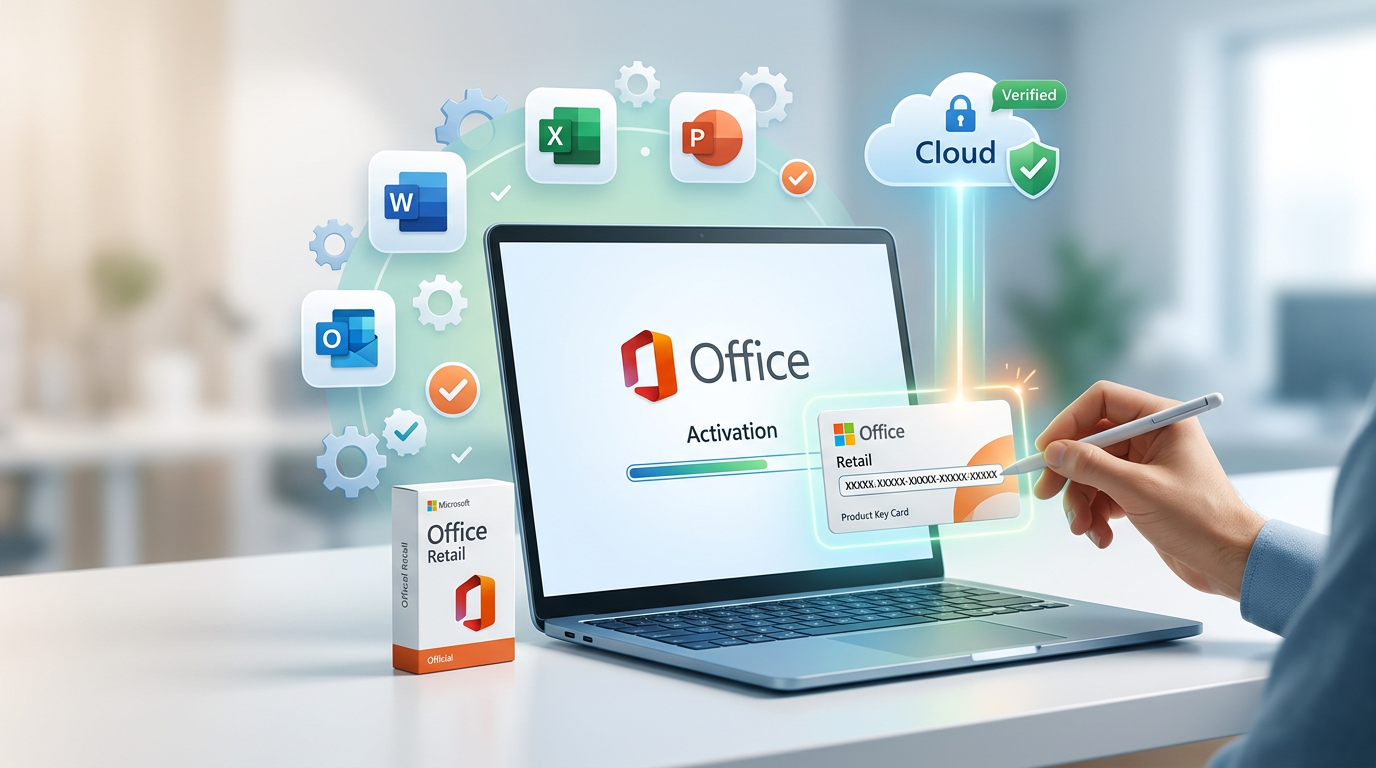
Cómo activar Microsoft Office Retail: guía paso a paso y qué debes saber sobre tu licencia
Comprar Microsoft Office es solo el primer paso. Para utilizar Word, Excel y PowerPoint sin problemas, también necesitas instalar el producto correcto y completar su activación.
Si has comprado una licencia Retail de Microsoft Office, es importante conocer cómo funciona el proceso oficial, qué relación tiene la licencia con tu cuenta Microsoft y qué debes hacer si necesitas reinstalar Office o cambiar de computadora.
En esta guía explicamos el procedimiento recomendado por Microsoft, las diferencias entre una clave de producto y una licencia, y cómo evitar errores comunes durante la activación.
🔑 ¿Qué significa que una licencia de Office sea Retail?
El término Retail se utiliza para identificar licencias comercializadas mediante canales de venta al consumidor. Sin embargo, las condiciones exactas dependen del producto y de los términos de licencia aplicables.
En el caso de Office, una licencia de pago único adquirida mediante un canal minorista puede permitir instalar una edición específica, como Office Hogar 2024, en el número de equipos contemplado por esa licencia.
Entre los aspectos que debes revisar se encuentran:
- Edición: Office Hogar, Office Hogar y Empresas u otra versión.
- Tipo de licencia: Retail, OEM, volumen u otra modalidad.
- Número de dispositivos: cuántos equipos permite utilizar la licencia.
- Transferencia: si puedes trasladar la licencia a otro equipo y bajo qué condiciones.
- Procedencia: si el producto proviene de un canal legítimo y su licencia es válida.
Importante: Retail no es un método de activación ni garantiza por sí solo que una clave sea legítima. La activación debe realizarse mediante los procedimientos oficiales de Microsoft y respetando los términos de la licencia adquirida.
Consulta también la documentación oficial sobre activación de Office.
🧩 Clave de producto, cuenta Microsoft y activación: ¿son lo mismo?
Aunque estos conceptos están relacionados, cumplen funciones diferentes.
Clave de producto
Es un código alfanumérico de 25 caracteres que se utiliza, cuando corresponde, para canjear un producto de Office.
Ejemplo de formato:
XXXXX-XXXXX-XXXXX-XXXXX-XXXXX
Este ejemplo es ilustrativo y no corresponde a una clave válida.
Cuenta Microsoft
Es la cuenta personal que utilizas para acceder a los servicios de Microsoft. Cuando canjeas una compra compatible de Office, el producto normalmente queda asociado a esa cuenta.
Después, puedes utilizarla para acceder a tus productos, descargar Office o reinstalarlo cuando sea necesario, de acuerdo con las condiciones de tu licencia.
Activación
Es el proceso mediante el cual Office verifica que la instalación puede utilizarse con una licencia válida.
En muchas compras modernas de Office, el procedimiento consiste en canjear la clave una sola vez y después iniciar sesión con la cuenta Microsoft vinculada al producto.
En resumen: la clave puede servir para registrar la compra, la cuenta Microsoft ayuda a administrar el producto y la activación verifica los derechos de uso de Office.
Fuente oficial: Dónde escribir la clave de producto de Office.
🛠️ Cómo activar Office Retail por primera vez
Los siguientes pasos describen el flujo habitual para una compra nueva de Office 2024 que incluye una clave de producto para canjear.
Paso 1. Comprueba qué producto compraste
Antes de introducir una clave, confirma la edición exacta que adquiriste.
Por ejemplo:
- Office Hogar 2024.
- Office Hogar y Empresas 2024.
- Otra edición de Office compatible con tu clave.
No todas las claves funcionan con todas las ediciones. Una clave de Office Hogar 2024 no debe darse por válida para Office Professional o Microsoft 365.
Paso 2. Accede al sitio oficial de configuración
Abre el sitio oficial de Microsoft:
También puedes utilizar la dirección oficial Microsoft365.com/setup.
Inicia sesión con tu cuenta Microsoft. Si todavía no tienes una, sigue las instrucciones oficiales para crearla.
Recomendación: utiliza una cuenta que controles personalmente y cuyos datos de acceso puedas recuperar. Evita asociar tu licencia a una cuenta ajena o compartir tus credenciales con terceros.
Paso 3. Canjea la clave de producto
Introduce la clave de 25 caracteres cuando el sitio oficial te lo solicite.
Sigue las instrucciones que aparezcan en pantalla para completar el canje.
Si el procedimiento se realiza correctamente, Office quedará asociado a tu cuenta Microsoft. En las compras que utilizan este sistema, normalmente no necesitarás volver a introducir la clave para reinstalar el producto en el futuro.
Si el sitio indica que la clave ya se utilizó, no significa necesariamente que el producto sea inválido. Puede que ya se haya canjeado y debas localizarlo en la cuenta Microsoft correspondiente.
Paso 4. Descarga e instala Office
Después de completar el canje:
- Accede a tu cuenta Microsoft.
- Abre la sección de servicios y suscripciones o los productos asociados a tu cuenta.
- Localiza la edición de Office que compraste.
- Selecciona la opción de instalación disponible.
- Descarga el instalador y ejecútalo.
- Sigue las instrucciones que aparezcan en pantalla.
Los nombres de las opciones pueden variar según el producto, el sistema operativo y la interfaz de Microsoft.
Puedes consultar la guía oficial aquí:
Descargar, instalar o reinstalar Office 2024 en un PC o Mac.
Paso 5. Abre una aplicación de Office
Cuando termine la instalación, abre Word, Excel o PowerPoint.
Si Office solicita iniciar sesión para activarse, utiliza la cuenta Microsoft asociada a la licencia que acabas de canjear.
Sigue las instrucciones que aparezcan en pantalla. Si se muestra el Asistente para la activación, completa el procedimiento indicado.
Paso 6. Comprueba el estado de activación
En Windows, abre Word y accede a:
Archivo → Cuenta
Busca la sección de información del producto.
Comprueba que aparezca la edición que compraste y que Office no indique que el producto está sin licencia o necesita activación.
Si aparece un mensaje de error, consulta primero las soluciones oficiales antes de intentar otros métodos.
Fuente oficial: Activar Office para Windows.
🍎 ¿Cómo se activa Office Retail en Mac?
El procedimiento de compra y canje de una licencia compatible es similar, pero la instalación se realiza mediante el instalador para macOS.
En términos generales:
- Canjea la clave en el sitio oficial de configuración, si tu compra requiere este paso.
- Inicia sesión en tu cuenta Microsoft.
- Descarga la versión de Office compatible con tu Mac.
- Instala las aplicaciones.
- Abre Word u otra aplicación incluida.
- Inicia sesión con la cuenta Microsoft asociada al producto cuando se te solicite.
- Sigue las instrucciones de activación.
Antes de instalar, comprueba que tu versión de macOS sea compatible con la edición de Office que compraste.
Consulta la guía oficial de instalación y activación de Office y las instrucciones específicas para Mac disponibles en el soporte de Microsoft.
🔄 ¿Puedo reinstalar Office Retail si formateo mi computadora?
En muchos casos, sí. Si ya canjeaste una compra compatible y el producto está asociado a tu cuenta Microsoft, puedes volver a descargarlo desde esa cuenta.
No necesitas comprar una nueva licencia simplemente porque hayas desinstalado Office o reinstalado el sistema operativo.
Sin embargo, debes distinguir entre dos situaciones:
- Reinstalar en el mismo equipo: normalmente puedes volver a instalar la edición asociada a tu cuenta, siempre que se cumplan sus condiciones.
- Instalar en otro equipo: depende de los términos de licencia y de las restricciones aplicables al producto.
Antes de formatear, asegúrate de recordar qué cuenta Microsoft utilizaste para canjear la compra. Esto te ayudará a localizar el producto después de reinstalar el sistema.
Consulta la documentación de reinstalación de Office en otro dispositivo.
💻 ¿Puedo transferir una licencia Retail a otra computadora?
No todas las licencias tienen las mismas condiciones de transferencia.
Microsoft indica que determinadas compras de pago único, incluidas ediciones de Office 2024, pueden transferirse a otro equipo que pertenezca al titular, bajo las condiciones aplicables. La documentación general establece restricciones sobre la frecuencia de transferencia y requiere retirar la instalación del equipo anterior.
Antes de cambiar de computadora, comprueba:
- Que tu edición permita la transferencia.
- Que cumplas los términos de licencia correspondientes.
- Que puedas acceder a la cuenta Microsoft vinculada al producto.
- Que desinstales Office del equipo anterior cuando corresponda.
No des por hecho que cualquier clave anunciada como Retail puede transferirse libremente. La denominación comercial y los términos concretos de la licencia deben verificarse.
Fuente oficial: Transferir una licencia de Office a otro dispositivo.
🚨 Problemas frecuentes al activar Office
Si Office no se activa, evita utilizar herramientas de terceros o comandos que prometan activar cualquier edición. Primero identifica el mensaje de error y comprueba la cuenta, el producto y la instalación.
Error: «Esta clave de producto ya se ha usado»
Este mensaje puede aparecer después de canjear correctamente una clave.
Qué hacer:
- Accede a tu cuenta Microsoft.
- Abre la sección de servicios y suscripciones.
- Busca la edición de Office asociada a tu cuenta.
- Instálala desde allí en lugar de intentar canjear nuevamente la clave.
Si no encuentras el producto, comprueba si utilizaste otra cuenta Microsoft al realizar el canje.
Ayuda oficial: Error de clave de producto ya utilizada.
Error: «Producto sin licencia»
Office puede mostrar este mensaje si no logra comprobar una licencia válida.
Qué hacer:
- Comprueba que tienes conexión a Internet.
- Confirma que has iniciado sesión con la cuenta Microsoft correcta.
- Verifica que la edición instalada coincida con el producto adquirido.
- Revisa si hay otra instalación de Office que pueda estar generando un conflicto.
- Sigue las instrucciones oficiales para solucionar el error.
No compres otra licencia sin investigar primero el motivo del mensaje.
Ayuda oficial: Activar Office para Windows.
Error: Office indica que se alcanzó el límite de activaciones
Puede suceder si intentas utilizar una licencia en un equipo distinto al permitido o si ya se alcanzó el límite de uso aplicable.
Comprueba las condiciones de tu licencia y las instrucciones de Microsoft para reinstalar o transferir Office. No intentes resolver el problema mediante servidores de activación no autorizados.
Ayuda oficial: Activar Office después de reinstalar o instalar en otro dispositivo.
La clave no coincide con la edición instalada
Una clave válida para una edición no necesariamente sirve para otra.
Por ejemplo, si adquiriste Office Hogar 2024, verifica que estés instalando esa edición y no otra versión de Office que tengas previamente instalada.
Si es necesario, consulta las instrucciones oficiales de Microsoft para cambiar o corregir la instalación.
Ayuda oficial: Cambiar la clave de producto de Office.
🛡️ Cómo comprar una licencia de Office con mayor seguridad
El precio no debería ser el único criterio al elegir una licencia de Office. Una clave muy económica puede tener condiciones diferentes a las que esperabas o una procedencia que no puedas verificar.
Antes de comprar, revisa estos aspectos:
- Edición exacta: comprueba si es Office Hogar, Hogar y Empresas, Professional u otra edición.
- Tipo de licencia: confirma si se trata de Retail, OEM, volumen u otra modalidad y qué condiciones tiene.
- Dispositivos autorizados: verifica cuántos equipos permite utilizar.
- Procedencia: compra a un vendedor confiable y conserva la documentación.
- Método de activación: asegúrate de que el proceso corresponda al procedimiento oficial de Microsoft.
- Cuenta Microsoft: comprueba cómo se asociará el producto y quién controlará la cuenta que lo administra.
Desconfía de ofertas que requieran instalar activadores no oficiales, desactivar medidas de seguridad o proporcionar tu contraseña de Microsoft al vendedor.
Una activación exitosa no demuestra por sí sola que una licencia tenga todos los derechos de uso que necesitas.
❓ Preguntas frecuentes sobre Office Retail
¿Necesito Internet para activar Office?
Sí, el proceso habitual de canje y activación requiere conexión a Internet. Una vez instalado y activado correctamente, muchas funciones de las aplicaciones de escritorio pueden utilizarse sin conexión, aunque algunas características requieren Internet.
¿Tengo que introducir la clave cada vez que abro Word?
No. En las compras que se canjean y vinculan a una cuenta Microsoft, la activación se administra normalmente mediante esa cuenta y la instalación. No tienes que escribir la clave cada vez que utilizas una aplicación.
¿Debo compartir mi cuenta Microsoft con el vendedor?
No deberías compartir tu contraseña. Sigue el proceso oficial de canje y vinculación del producto en una cuenta que controles personalmente. Si necesitas ayuda, comparte el mensaje de error o una captura sin mostrar claves ni datos confidenciales.
¿Una licencia Retail incluye todas las futuras versiones de Office?
No. Una licencia de pago único normalmente corresponde a una edición específica. Las futuras versiones principales pueden requerir una compra nueva, mientras que las actualizaciones incluidas en el ciclo de vida del producto dependen de esa edición.
📌 Referencias oficiales de Microsoft
Para seguir los pasos correctos y resolver dudas sobre tu producto, utiliza estas páginas:
- Activar Office para Windows
- Dónde escribir la clave de producto de Office
- Descargar, instalar o reinstalar Office 2024
- Transferir la licencia de Office a otro dispositivo
- Resolver el error de clave ya utilizada
- Preguntas frecuentes sobre Office 2024
Conclusión
Activar Microsoft Office Retail no tiene por qué ser complicado si sigues el procedimiento oficial y compruebas que el producto corresponde a la licencia que compraste.
En la mayoría de las compras nuevas compatibles, el proceso consiste en canjear la clave, vincular el producto a tu cuenta Microsoft, instalar la edición correcta e iniciar sesión para completar la activación.
La recomendación más importante es conservar el acceso a tu cuenta Microsoft y la documentación de tu compra. Así podrás localizar el producto, reinstalarlo cuando corresponda y comprobar las condiciones de tu licencia sin depender de métodos de activación no oficiales.